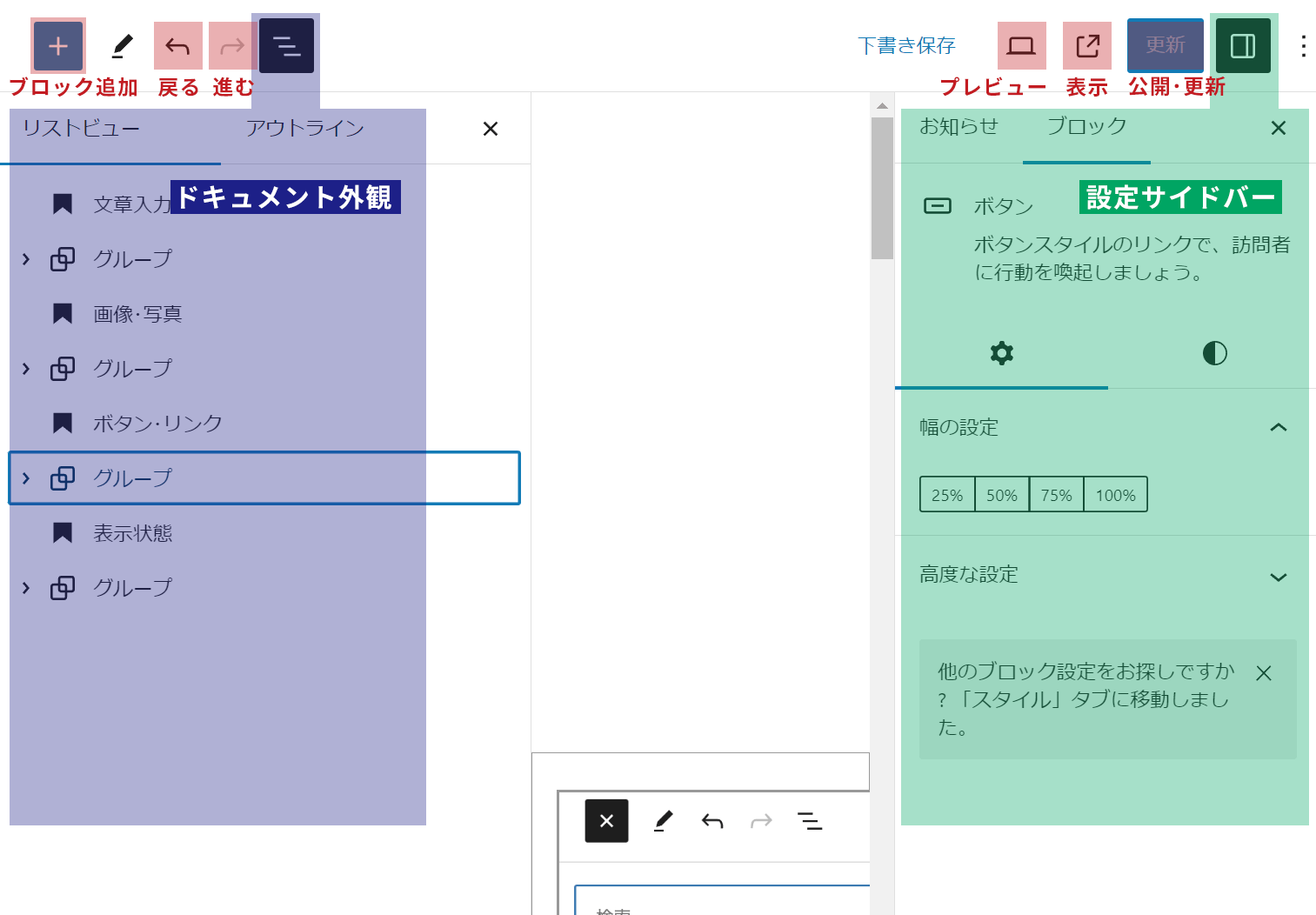
エディター画面
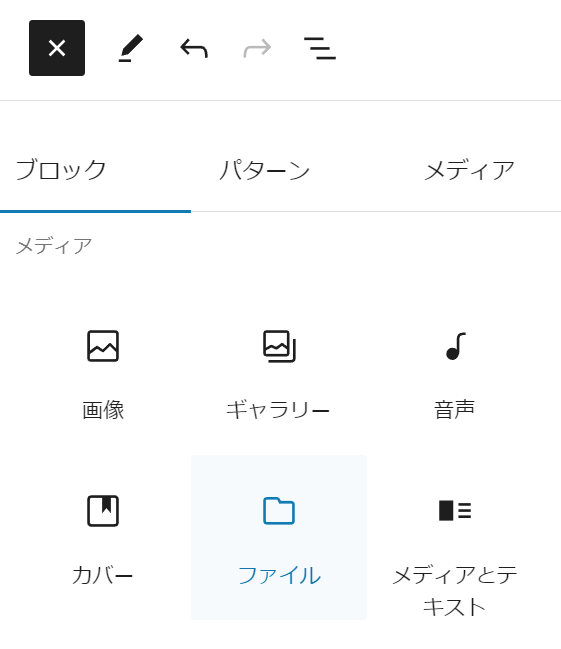
ブロックエディタ(記事編集画面)では、見出し・画像・文章などを様々なブロックを利用して管理します。
利用きでるブロックのデザインや種類はご利用のテーマによって異なります。
アイキャッチ画像

文章入力
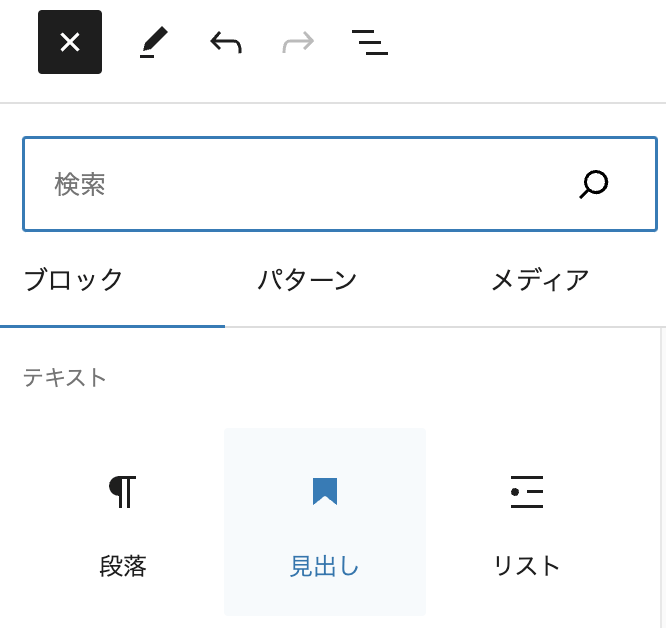
見出しタイトル
タイトル:H2
タイトル:H3
タイトル:H4
タイトル:H5
タイトル:H6
段落
一般的な文章の入力に使用します。
改行は[Shift]+[Enter]です!
[Enter]では新しい段落が追加されます。
リスト
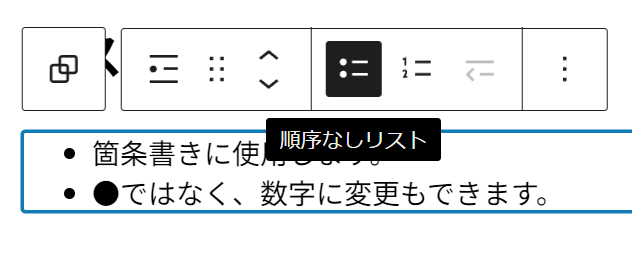
- 箇条書きに使用します。
- ダミーテキストダミーテキスト
- リストレベルを下げる
- ●ではなく、数字に変更もできます。
- ダミーテキストダミーテキスト
- ダミーテキストダミーテキスト
外観
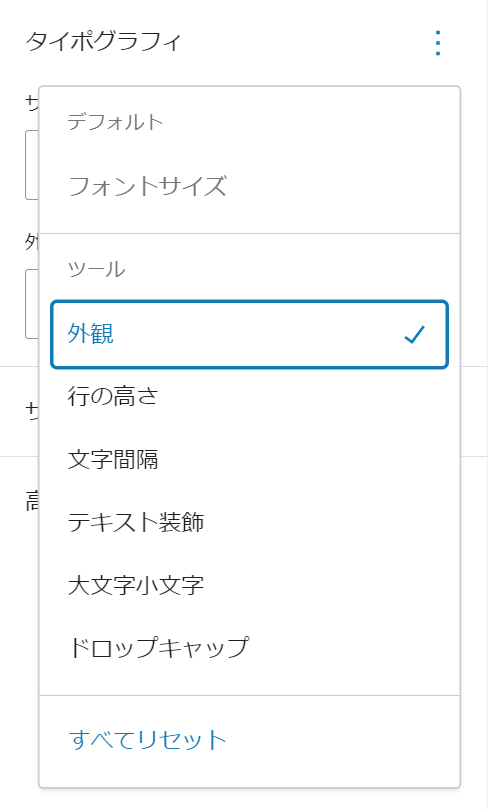

ボールド(太字)
段落全体を太字に設定します。
太字設定には2種類ありますが、通常はこちらを利用します。
その他、「イタリック(斜体)」など複数の外観設定があります。
太字・斜体(インライン)
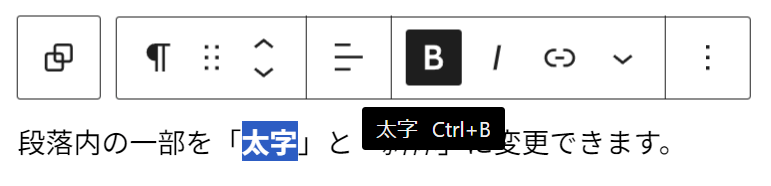
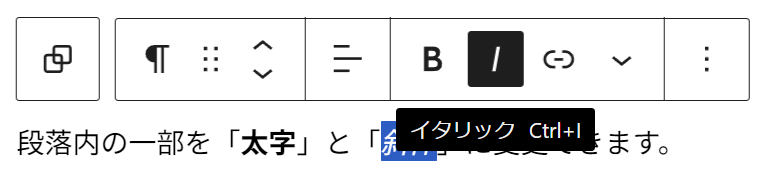
段落内の一部を「太字」と「斜体」に変更できます。
ハイライト
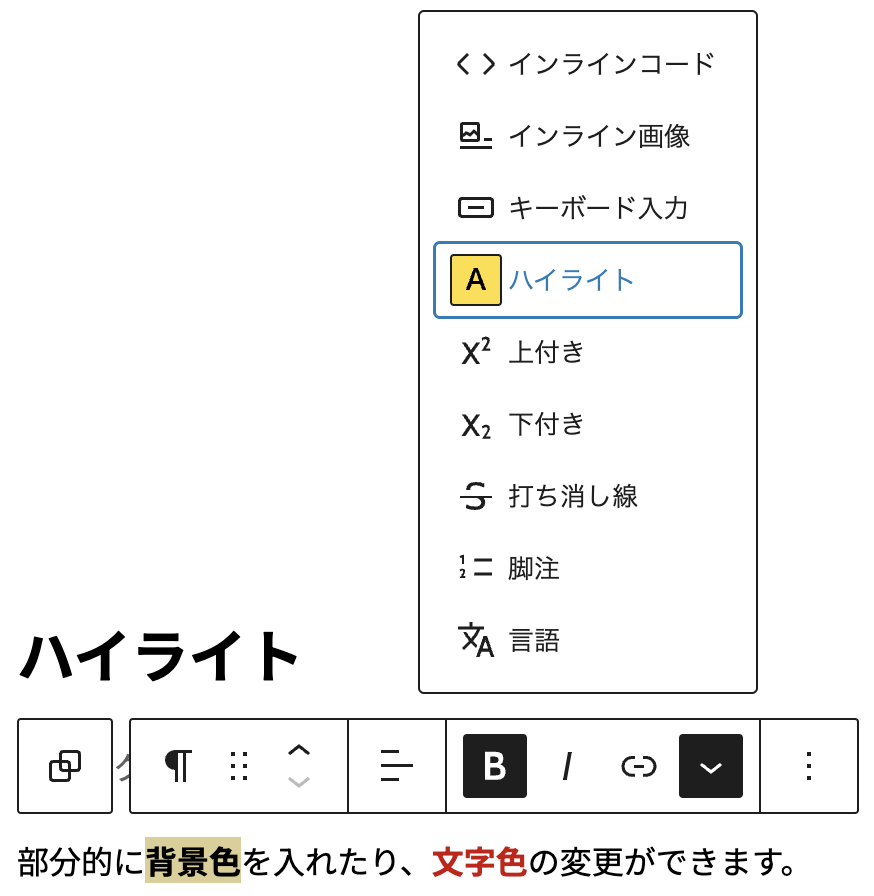
部分的に背景色を入れたり、文字色の変更ができます。
文字色・背景色
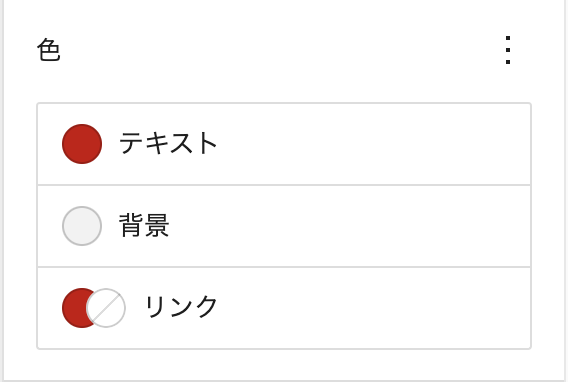
段落全体の文字色と、背景色の変更ができます。
画像・写真
画像
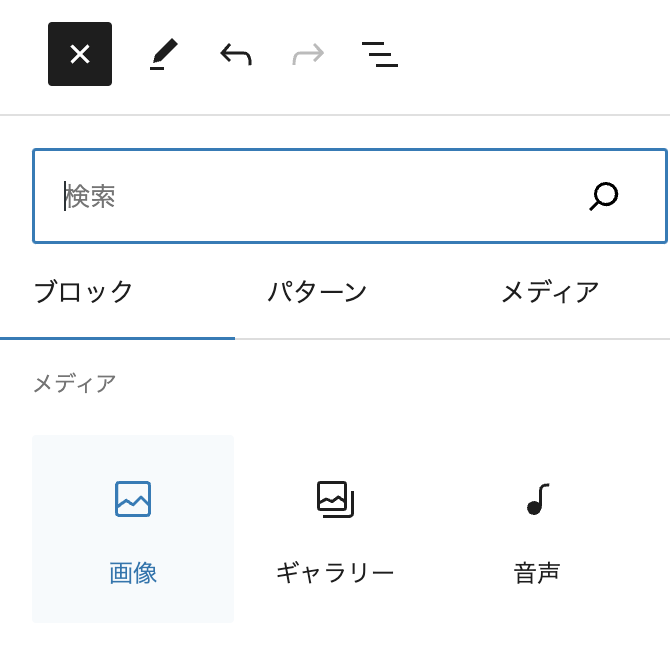
画像を挿入します。リンクを貼ったりサイズを変更したりもできます。
配置設定

ツールバーのボタンは、クリックでON、再度同じボタンをクリックでOFFになります。

ギャラリー
写真をタイル状に表示してくれる便利なブロックです。
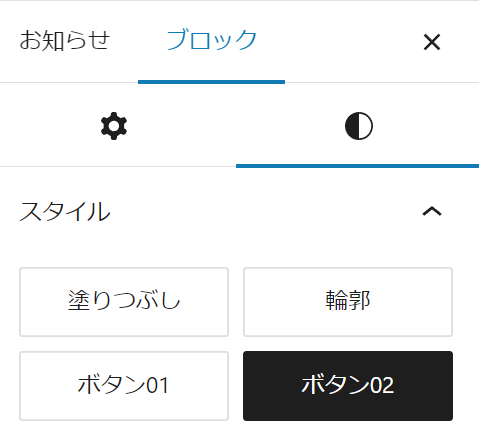
ボタン・リンク

テーブル
スタイル(デフォルト)
| thead th | thead th |
|---|---|
| th 項目 | d テーブル内容テーブル内容テーブル内容テーブル内容 |
| th 項目 | d テーブル内容テーブル内容テーブル内容テーブル内容 |
スタイル(ストライプ)
| thead th | thead th |
|---|---|
| th 項目 | d テーブル内容テーブル内容テーブル内容テーブル内容 |
| th 項目 | d テーブル内容テーブル内容テーブル内容テーブル内容 |
表示状態
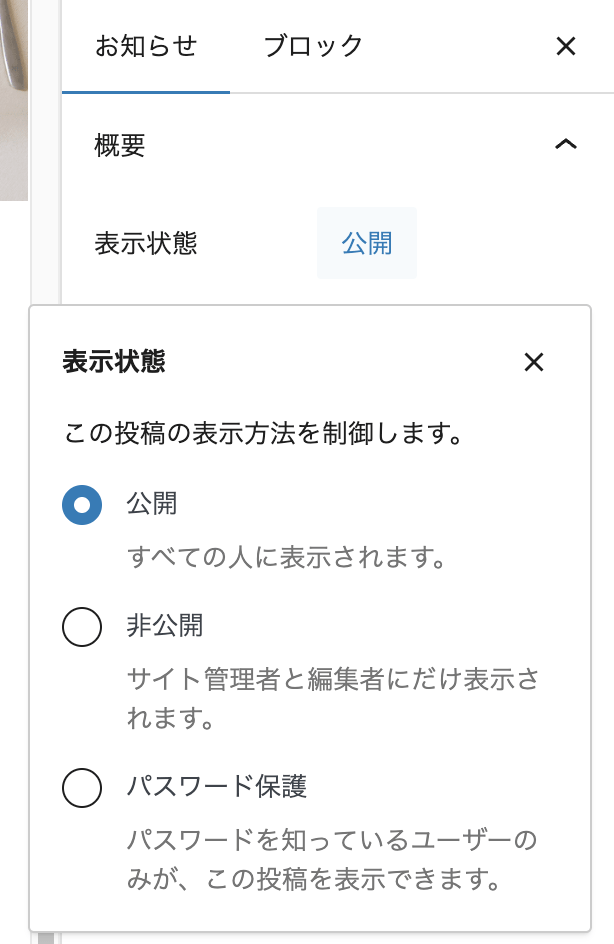
非公開
この記事は「非公開」記事です。
「非公開記事」は、管理画面へログインしたユーザのみ閲覧できる公開設定です。
公開
ゲストユーザーを含め、すべてのユーザーが閲覧が可能です。
パスワード保護
パスワードを設定し、記事や固定ページを保護します。